Cómo configurar Stremio
Disclaimer: no voy a entrar aquí en ningún debate sobre propiedad intelectual, aunque es probable que abra ese cajón algún día. Cada uno que haga con las herramientas de las que dispone lo que considere oportuno. Acceder al contenido de oligopolios del entretenimiento que tienen beneficios estratosféricos no es incompatible con apoyar económicamente otras alternativas cuyo modelo de negocio no sea excesivamente destructivo.
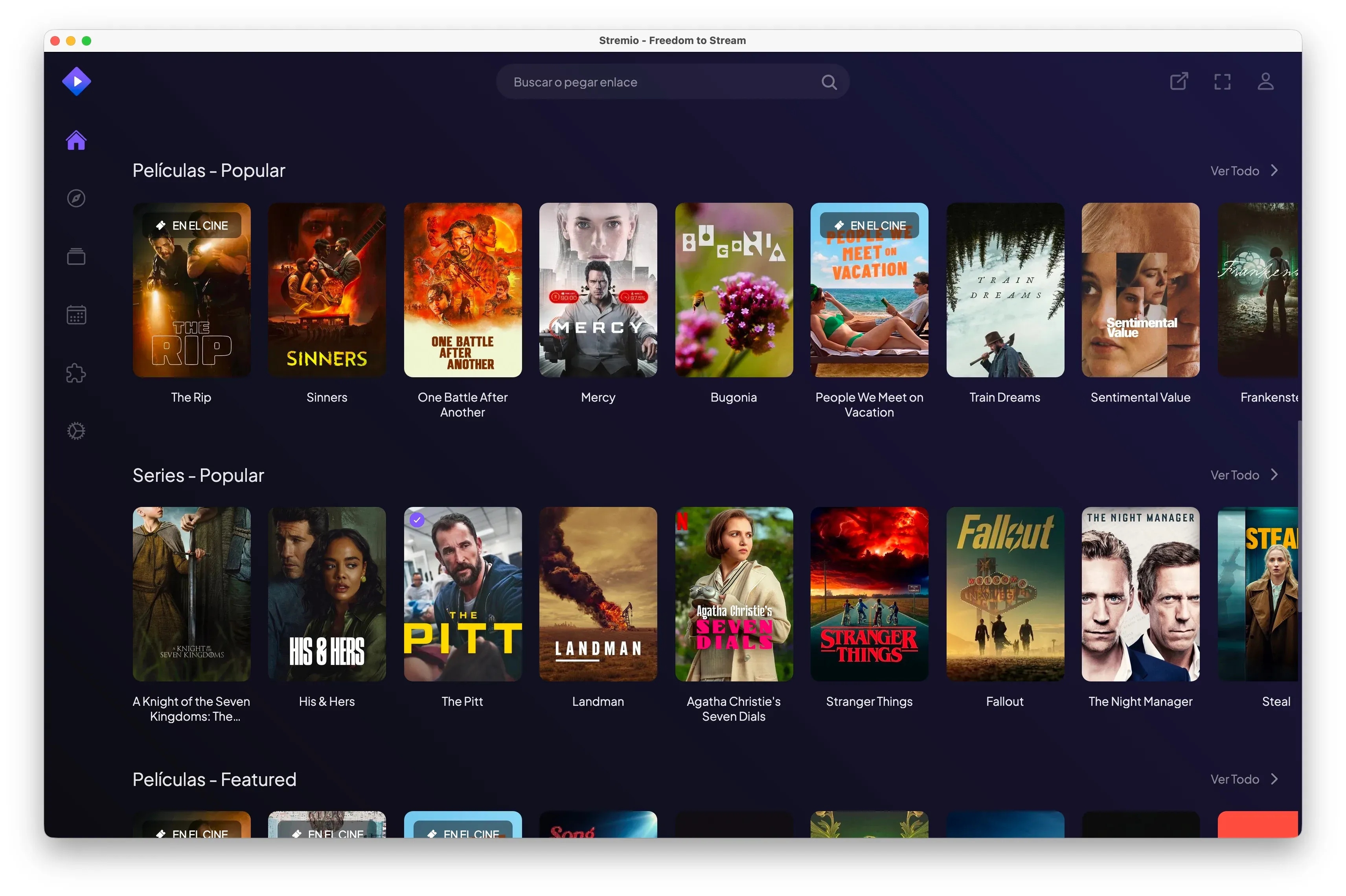
Hoy me voy a meter en el berenjenal de explicar cómo funciona Stremio, del que me he convertido en un predicador y cuya instalación he forzado en todos los televisores, portátiles y tablets de mi núcleo más cercano.
Stremio es un reproductor multimedia legal, gratuito y de código abierto que está disponible para casi cualquier dispositivo. Lo que le diferencia del resto de reproductores es la extensa colección de extensiones (addons) disponibles, especialmente aquellos que permiten reproducir torrents, además de los oficiales que se incluyen con la instalación: OpenSubtitles (para subtítulos) o Cinemeta (para obtener el catálogo de contenido). Torrentio es probablemente la extensión más famosa ya que permite acceder a un inmenso catálogo de películas, series y otros contenidos audiovisuales en streaming de forma gratuita. Sin ventanas emergentes, anuncios raros, captchas casi imposibles —mi capacidad para reconocer un coche en cuatro píxeles desenfocados va a peor— ni nada por el estilo.
Cómo instalar Stremio+Torrentio
- Primero tenemos que ir a la web de Stremio y crearnos una cuenta. Como siempre, para todo este tipo de servicios lo ideal es usar una dirección de correo electrónico secundaria con datos inventados.
- Descargamos Stremio desde su web oficial para el dispositivo que tengas e iniciamos sesión. Recomiendo hacer la primera configuración desde el ordenador (macOS/Windows/Linux). Stremio sincroniza la configuración así que luego sólo tendrás que iniciar sesión en tu móvil/tablet/TV sin repetir todos estos pasos.
- Una vez tengamos Stremio tenemos que añadir Torrentio. Para ello vamos a esta web de configuración. Tenemos que configurar los siguientes campos:
- Providers. Si quieres puedes dejarlos todos marcados, yo he excluido aquellos países de lenguas extranjeras que no domino para evitar resultados con versiones dobladas en esos idiomas.
- Sorting. La forma en la que se van a ordenar los resultados.
- By seeders. Usa esta opción si no vas a usar un servicio de debrid.
- By quality then size. Esta opción si has decidido usar un servicio de debrid, ya que al no usar torrents los seeds son irrelevantes.
- Priority language. Stremio de forma predeterminada usa el inglés como idioma prioritario, si seleccionas otro idioma de la lista lo posicionará por encima del inglés. Si quieres priorizar inglés y luego español, deberás instalar Torrentio dos veces: primero sin marcar idioma prioritario (quedará inglés por defecto) y luego repitiendo el proceso marcando español como prioritario. A la hora de seleccionar el contenido podrás elegir entre la versión que prioriza el inglés o español.
- Exclude resolutions. Aquí puedes elegir qué resoluciones debe excluir Stremio. Puedes seleccionar Cam y Screener para que no te muestre resoluciones de muy baja calidad.
- Max results per quality. Permite limitar el número de resultados, puedes dejarlo en blanco para que los muestre todos.
- Video size limit. Es difícil que Stremio acapare todo tu ancho de banda, así que también puedes dejar este apartado en blanco.
- Debrid provider. El proveedor de debrid es un elemento opcional y de pago que permite mejorar la experiencia de Stremio+Torrentio haciendo el streaming de contenido mucho más rápido. Si prefieres usar Torrentio completamente gratis déjalo en blanco y, si estás interesado en un proveedor, más adelante cuento cómo configurarlo.
- Hacemos click en Install y debe abrirse automáticamente Stremio con una ventana emergente para instalar el complemento. Acepta y listo.
Hecho. Ya puedes seleccionar una película o una serie y darle a reproducir. En la barra lateral derecha tendrás varias opciones de resultados según tu configuración, que viajará contigo a cualquier otro dispositivo en el que inicies sesión. Para tener contenido disponible sin conexión reproduce lo que quieras descargar en la versión de escritorio, haz click derecho en cualquier parte del vídeo y verás la opción para descarga directa en el menú.
Opcional: debrid.
Para completar la experiencia de usuario podemos usar un servicio de debrid. Estos funcionan como servidores intermedios que almacenan el contenido para no tener que hacer uso de torrents. ¿Las ventajas? Es bastante más rápido, hay menos cortes y permite reproducir contenido en aquellos dispositivos que intentan impedir el streaming de torrents, como iOS. Además, permite la descarga directa de los archivos para tenerlos disponibles sin conexión.
Los servicios de debrid no son gratuitos, pero los precios suelen ser bastante competitivos y soluciones como RealDebrid cuestan 9.99€ al trimestre. Es importante señalar que no es posible usar real debrid en dos dispositivos a la vez si se encuentran en diferentes redes, con el riesgo a que nos suspendan la cuenta. En la misma red sí puedes tener varias conexiones simultáneas. En resumen: compartir la cuenta es complicado en hogares diferentes.
Cómo configurar RealDebrid
- Nos vamos a la web de RealDebrid y nos registramos.
- Seleccionamos “Ofertas Premium” del menú superior y escogemos algunas de las opciones. La primera vez puedes seleccionar la oferta de 15 días y, si te convence, ir subiendo. RealDebrid usa pago por tarjeta y NO se renueva automáticamente. Cuando agotes el tiempo contratado verás un mensaje de error al reproducir algo en Stremio. Yo uso la opción de tres meses porque nunca se sabe cuándo pueden tirar el servicio abajo. Con los puntos de fidelidad puedes canjear meses gratis, así que cada cierto tiempo tienes un mes gratis.
- Una vez hayamos hecho el pago nos vamos a “My Devices” y en el apartado de “API Private Token” copiamos la cadena de texto.
- Volviendo al paso 7 del tutorial anterior, seleccionamos RealDebrid en el desplegable y pegamos la API Key. Podemos dejar las dos opciones que aparecen sin seleccionar. Install y ya está.
Aunque en este tutorial explico cómo instalar RealDebrid puedes usar cualquiera de las opciones que aparecen en el desplegable y tienes las instrucciones en inglés aquí.
Cómo configurar TorBox
TorBox es un servicio de debrid similar a RealDebrid, pero cuenta con algunas mejoras sustanciales con respecto a este:
- Sin límite de IPs simultáneas estricto: A diferencia de RealDebrid, que tiende a banear de forma inmediata si detecta conexiones desde dos redes diferentes a la vez, TorBox funciona bajo una política de uso justo (Fair Usage Policy). Esto significa que puedes compartir la suscripción en diferentes hogares sin miedo a que te suspendan la cuenta.
- Simplicidad: Cuenta con una interfaz bastante más moderna y permite los pagos automáticos, mientras que en Real Debrid hay que renovar manualmente la suscripción.
Para configurarlo:
- Entramos a la web de TorBox y nos registramos.
- Al igual que RealDebrid, cuenta con planes de pago mensuales (puedes empezar con el plan Essential o Standard), yo uso el más básico.
- Una vez registrados y con el plan activo, desde el panel de inicio (Dashboard) seleccionamos el icono de usuario arriba a la derecha → ‘Settings’ y en el propio panel de Account deslizamos hasta la parte de API Key, donde podemos copiarla.
- En el paso 7 de configuración de Torrentio, seleccionamos TorBox en el desplegable de Debrid provider y pegamos el token que acabamos de copiar. Hacemos click en Install y confirmamos la instalación en Stremio.
Cómo compartir Stremio
Si eres el “soporte técnico” de tu casa o grupo de amigos, es probable que te toque configurar y gestionar las cuentas de varias personas. Al hacerlo, te enfrentarás al problema de cómo organizar las cuentas y que cada persona mantenga sus propios datos.
1. Gestión de varias cuentas (Stremio Account Manager)
Lo primero es crear cuentas de Stremio independientes para cada familiar o amigo. Si intentáis usar todos la misma cuenta, la lista de “Seguir viendo”, los favoritos o el progreso de las series se mezclarán y será un caos. Si te toca ser el administrador de varias cuentas, hay una herramienta de código abierto muy útil llamada Stremio Account Manager, un panel web autohospedado que te permite gestionar varias cuentas a la vez sin tener que iniciar sesión en cada dispositivo uno a uno.
2. Compartir TorBox
Como explicaba antes, usar RealDebrid en diferentes ubicaciones te garantiza un baneo. Con TorBox, en cambio, puedes compartir la misma suscripción premium en varios hogares simultáneamente.
Sin embargo, si les pones tu API key directamente a secas, tus familiares verán en sus respectivas secciones de descargas de Stremio todo lo que tú bajes en tu nube personal (y viceversa). Para evitar situaciones incómodas y mantener la privacidad, sigue estos pasos:
- Inicia sesión en Stremio con la cuenta de tu familiar.
- Abre la web de configuración del addon de Torrentio.
- Selecciona TorBox como proveedor e introduce tu API Key de TorBox.
- En las opciones del addon, asegúrate de desmarcar las opciones de Show TorBox catalog (Mostrar catálogo de TorBox) y Show TorBox downloads (Mostrar descargas de TorBox).
- Pulsa en Install.
De esta forma, ellos podrán reproducir cualquier película o serie por streaming aprovechando la velocidad y el almacenamiento premium de tu suscripción de TorBox, pero su Stremio estará completamente limpio y nunca mostrará la lista de tus archivos descargados personales.
El caso de iOS
Apple tiene una estricta política en cuanto a la reproducción de torrents y suele prohibir la publicación en su tienda digital de aplicaciones que lo permitan. Durante un breve periodo de tiempo Stremio ha estado disponible para Apple TV, iPad e iPhone de forma nativa pero, tal y como vino, desapareció. A día de hoy existen un par de alternativas:
Europa, Japón (y en breves Brasil)
La regulación de la UE —especialmente la Ley de Mercados Digitales (DMA)— y otras iniciativas similares han obligado a Apple a permitir tiendas de aplicaciones alternativas. Gracias a ello, podemos instalar aplicaciones que no están disponibles en la App Store o cuyos desarrolladores prefieren distribuir por otros canales. En muchos casos, esto les permite evitar las condiciones comerciales de Apple y la necesidad de publicar a través del Apple Developer Program, que cuesta unos 99 euros al año.
- Accede desde tu dispositivo iOS a AltStore, descarga e instala la tienda alternativa.
- Si buscas directamente Stremio en la tienda nueva no te va a salir, debes acceder haciendo click aquí. Se iniciará la descarga de Stremio
El resto
Hay una forma alternativa para poder usar Stremio pero requiere tener configurado un servicio de debrid. Asumiendo que ya hemos instalado Stremio+Torrentio con un proveedor de debrid, para usarla en iOS hay que seguir los siguientes pasos:
- Nos descargamos la aplicación oficial de VLC para iOS.
- Desde el iPhone/iPad usando Safari vamos a esta web.
- En el navegador pulsamos el icono de compartir y, del menú, seleccionamos “Añadir a la pantalla de inicio” (puede estar dentro de la opción ‘Más’).
- Ahora podemos usar el icono que se ha creado en la pantalla de inicio, similar a una app. Cuando la abramos nos saldrá una ventana emergente diciendo que “el servidor de streaming no está disponible” / “streaming server is not available” y pulsamos en “no mostrar de nuevo” / “don’t show again”.
- Iniciamos sesión con las mismas credenciales que usaste en la versión de escritorio. Y nos vamos a los ajustes: esquina superior derecha, ‘Settings’.
- Deslizamos hasta la opción de “reproducir en un reproductor externo” / “play in external player” y pasamos de “disabled” a VLC.
Ahora cada vez que intentes reproducir algo desde iOS se abrirá la aplicación de VLC. Este método es una alternativa y puede que falle, especialmente si reproduces varias cosas seguidas, por lo que es probable que tengas que cerrar y volver a abrir VLC de vez en cuando.
AppleTV
Aunque fugazmente la app de Stremio estuvo disponible en la Store de Apple TV, a día de hoy no es posible descargarla directamente ni recibe nuevas actualizaciones. La opción más sencilla es usar Sideloadly, una herramienta que permite instalar aplicaciones directamente en dispositivos de Apple sin pasar por la App Store.
- Primero tenemos que acceder la web de Sideloadly y descargar la versión para nuestro ordenador.
- Descarga el archivo
.ipade Stremio para Apple TV (versión 2.0.8) haciendo click aquí. - Una vez hayas instalado Sideloadly, conéctate a tu AppleTV vía WiFi (o Ethernet).
- Si no lo te sale automáticamente en el Apple TV ve a: Ajustes → Privacidad y seguridad → Modo desarrollador.
- En algunas versiones de TvOS es posible que la opción no aparezca directamente y haya que emparejarlo con Xcode desde un mac:
- Instala Xcode desde la App Store de macOS.
- Conecta el Apple TV y el mac a la misma red.
- Abre Xcode → Window → Devices and Simulators.
- Selecciona tu Apple TV y completa el proceso de emparejamiento introduciendo el código que aparece en pantalla.
- En algunas versiones de TvOS es posible que la opción no aparezca directamente y haya que emparejarlo con Xcode desde un mac:
- Si no lo te sale automáticamente en el Apple TV ve a: Ajustes → Privacidad y seguridad → Modo desarrollador.
- Carga el archivo
.ipaen Sideloadly. - Dentro de la configuración de Sideloadly activa la actualización automática cada 7 días para que vuelva a firmar las aplicaciones instaladas.
Ver sin conexión
Aunque no existe un botón como tal para almacenar archivos sin conexión, podemos descargar de forma directa y sencilla los archivos usando Stremio si usamos un servicio de debrid.
Desde la aplicación de escritorio
Al reproducir un archivo, pulsa con el botón derecho en cualquier parte del vídeo y se habilita la opción de «descargar este vídeo».
Desde cualquier dispositivo
Cualquier contenido que hayamos reproducido o intentado reproducir en Stremio se almacena temporalmente en el caché de la nube de nuestro proveedor de debrid.
- RealDebrid: Dirígete en el panel superior a la sección de Torrents. Verás un listado con los últimos archivos a los que has accedido recientemente, pulsa el icono de la caja verde del que quieras descargar y te llevará a una página donde, en la parte inferior, está el link de descarga directa.
- TorBox: Entra en tu panel de control (Dashboard) y directamente te mostrará los últimos archivos con un botón de descarga.
Errores comunes
Torrentio no abre la ventana de instalación en Stremio
Si al hacer click en Install en la web de Torrentio Stremio no se abre automáticamente, busca justo debajo del botón el texto pequeño que dice “copy link” y haz click. Una vez copiado, ve a Stremio → Complementos → pega el enlace en el cuadro de búsqueda de complementos (arriba a la derecha). Debería aparecer la ventana emergente de instalación.
No cargan los vídeos
Si no has configurado un servicio de debrid, es posible que algunos torrents no tengan seeds disponibles y no carguen. En ese caso, prueba a seleccionar otro resultado —intenta que el número de seeds (al lado del icono 👤) sea lo mayor posible— o configura un servicio de debrid.
También es probable que, durante partidos de fútbol importantes, los servidores de torrentio no funcionen por restricciones que implementa LaLiga. En ese caso, puedes esperar un rato e intentarlo de nuevo o instalar el addon de Comet, que es un servicio de streaming gratuito similar a Torrentio pero que no se ve afectado por estas restricciones.